AI 코딩 에이전트로 게임 만들기: 계획-구현-검증 작업 흐름 정리
Claude Code 공식 문서를 바탕으로 AI 코딩 에이전트에게 게임 개발을 맡길 때 필요한 탐색-계획-구현-검증 흐름과 한계를 정리했습니다.
AI 보조 작성 · 공식 출처 기반AIGameMoa AI 편집2026. 10. 10.읽는 시간 4분
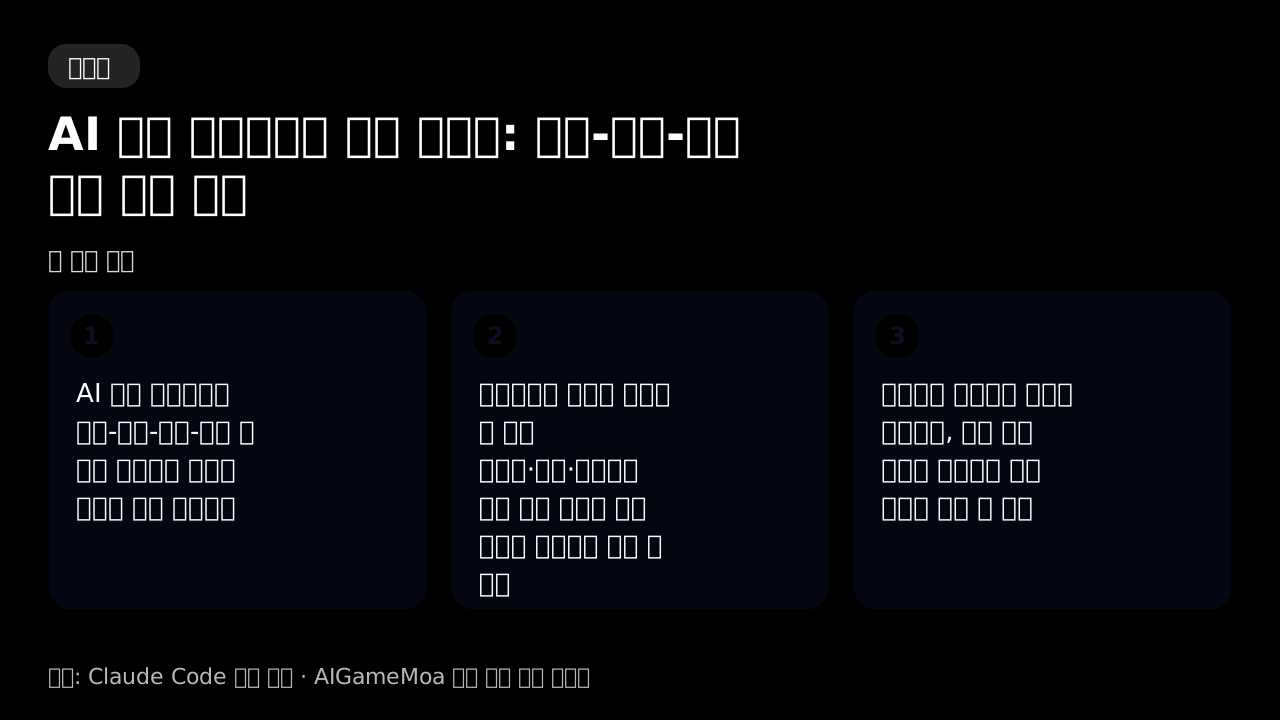
AI 코딩 에이전트는 질문에 답하고 멈추는 챗봇과 다릅니다. 파일을 읽고, 명령을 실행하고, 변경을 직접 만들면서 사람이 지켜보거나 자리를 비운 사이에도 작업을 이어갈 수 있습니다. 게임 제작자 입장에서는 코드를 직접 짜고 검토를 맡기는 대신, 원하는 결과를 설명하면 에이전트가 탐색하고 계획하고 구현까지 맡는 방식으로 작업 방식 자체가 바뀝니다. 다만 이런 자율성에는 이해해야 할 제약도 함께 따라옵니다.
어떤 제작자에게 필요한가
레벨 로직, UI, 사운드 연동처럼 여러 파일에 걸친 변경을 반복적으로 손봐야 하는 제작자, 또는 혼자 또는 소규모 팀으로 게임을 만들면서 코드 리뷰나 디버깅에 쓸 시간이 부족한 제작자에게 이 흐름이 유용합니다. 특히 Claude Code 공식 문서는 컨텍스트 윈도우, 즉 대화 전체와 읽은 파일, 명령 결과가 쌓이는 공간이 금방 가득 찬다는 점을 핵심 제약으로 짚습니다. 컨텍스트가 가득 차면 에이전트가 이전 지시를 잊거나 실수가 늘어날 수 있다고 설명하므로, 이 흐름을 알아두면 복잡한 게임 기능 구현에서 시행착오를 줄일 수 있습니다.
실제로 무엇을 할 수 있나
공식 문서는 작업을 안전하게 맡기려면 에이전트가 스스로 결과를 확인할 수 있는 수단, 즉 테스트, 빌드, 스크린샷 비교 같은 '체크'를 줘야 한다고 설명합니다. 체크가 없으면 에이전트는 '다 된 것 같다'는 느낌만으로 멈추고, 결국 사람이 매번 실수를 확인해야 합니다. 반대로 통과·실패를 판정할 수 있는 체크를 주면 에이전트가 작업하고, 체크를 실행하고, 결과를 읽고, 통과할 때까지 반복하는 루프가 스스로 닫힙니다.
문서는 체크를 적용하는 방식도 몇 가지로 나눕니다. 한 번의 프롬프트 안에서 체크 실행과 반복을 같이 요청하는 방법, 세션 전체에 걸쳐 조건을 걸어두고 매 턴마다 재확인하는 방법, 스크립트로 된 체크가 통과할 때까지 턴 종료를 막는 방법, 그리고 별도의 검증 주체가 결과를 다시 검토하는 방법입니다. 각 방식은 설정에 들이는 노력과 사람이 쏟아야 하는 주의력을 서로 맞바꾸는 관계에 있습니다.
Unity 공식 블로그에서도 비슷한 맥락을 확인할 수 있습니다. Unity는 Claude Code, Codex에 이어 Grok Build에도 공식 플러그인을 제공하는데, 이 플러그인은 UI Toolkit과 uGUI, 2D와 타일맵, URP와 Shader Graph, 오디오, 내비게이션과 물리, IAP와 LevelPlay, 멀티플레이어, 웹, 로컬라이제이션을 아우르는 Unity 엔지니어링 가이드를 담고 있다고 밝힙니다. 즉 에이전트가 게임 코드를 다룰 때 참고할 구체적인 엔진 지식까지 플러그인 형태로 함께 전달된다는 뜻입니다.
사용 방법
Claude Code 문서가 권장하는 흐름은 탐색, 계획, 구현, 커밋 네 단계입니다. 먼저 플랜 모드에서 에이전트가 변경 없이 관련 파일을 읽고 현재 구조를 파악하게 합니다. 그다음 구체적인 구현 계획을 작성하도록 요청하고, 필요하면 계획을 직접 편집합니다. 계획이 정리되면 플랜 모드를 벗어나 실제 구현을 맡기고, 테스트를 작성하고 실행해 실패를 고치도록 지시합니다. 마지막으로 설명이 담긴 메시지로 커밋하고 PR을 열도록 요청합니다.
다만 문서는 플랜 모드가 항상 필요하지는 않다고 말합니다. 오타 수정이나 로그 한 줄 추가처럼 범위가 분명하고 변경이 작은 작업이라면 바로 구현을 맡기는 편이 낫습니다. 계획 단계는 접근 방식이 불확실하거나, 여러 파일을 수정해야 하거나, 익숙하지 않은 코드를 건드릴 때 특히 유용합니다.
프롬프트를 쓸 때는 어떤 파일을, 어떤 시나리오를, 어떤 테스트 방식으로 다룰지 구체적으로 명시하는 것이 좋습니다. 또한 기존 코드의 패턴을 참고하도록 특정 파일을 가리키거나, 버그 증상과 발생 위치, '고쳐졌다'의 기준을 함께 설명하면 에이전트가 더 정확하게 움직입니다. 파일을 가리킬 때는 @ 표기를 쓰거나 스크린샷과 이미지를 직접 제공할 수도 있습니다.
한계와 주의할 점
컨텍스트 윈도우는 한 번의 디버깅 세션이나 코드베이스 탐색만으로도 수만 개의 토큰을 소모할 만큼 빠르게 채워질 수 있습니다. 컨텍스트가 차오르면 성능이 떨어지므로, 상태줄로 사용량을 계속 확인하고 토큰 사용을 줄이는 전략을 함께 챙겨야 합니다.
또한 체크 없이 에이전트에게 작업을 맡기면 '다 된 것처럼 보인다'는 느낌만으로 멈출 수 있어, 결과물이 실제로 요구사항을 만족하는지는 사람이 계속 확인해야 할 수 있습니다. 문서는 에이전트가 성공을 주장하는 대신 테스트 출력, 실행한 명령과 그 결과, 결과 스크린샷 같은 근거를 보여주도록 요청하라고 권합니다. 모호한 프롬프트는 탐색 단계에서는 오히려 생각지 못한 개선점을 드러낼 수 있지만, 명확한 지시가 필요한 구현 단계에서는 수정 요청이 늘어나는 원인이 될 수 있습니다.
Unity 플러그인 역시 Unity 6 이상에서 동작한다는 점과, Claude Code·Codex·Grok Build 세 에이전트에 걸쳐 동일한 스킬 저장소를 유지한다는 점 외의 세부 동작은 각 도구의 공식 문서를 따로 확인해야 합니다.
다음에 볼 것
컨텍스트 관리, 토큰 사용 절감, 플랜 모드와 체크 설정 방식을 더 깊이 알고 싶다면 Claude Code 공식 문서의 관련 섹션을 참고하는 것이 좋습니다. Unity 엔진과 결합한 작업 흐름이 궁금하다면 Unity의 공식 플러그인 문서에서 설치 방법과 지원되는 스킬 범위를 확인할 수 있습니다. 이 글은 공식 문서를 한국어로 정리한 것이며 세부 내용은 원문을 기준으로 해 주세요.